

Agregar código de seguimiento en WordPress con Elementor
Cómo colocar códigos de seguimiento en WordPress y Elementor usando Custom Code
Elementor tiene una herramienta muy útil llamada Custom Code, que te permite insertar de forma sencilla códigos de seguimiento como Google Analytics, Facebook Pixel o etiquetas de remarketing, sin necesidad de instalar plugins adicionales.
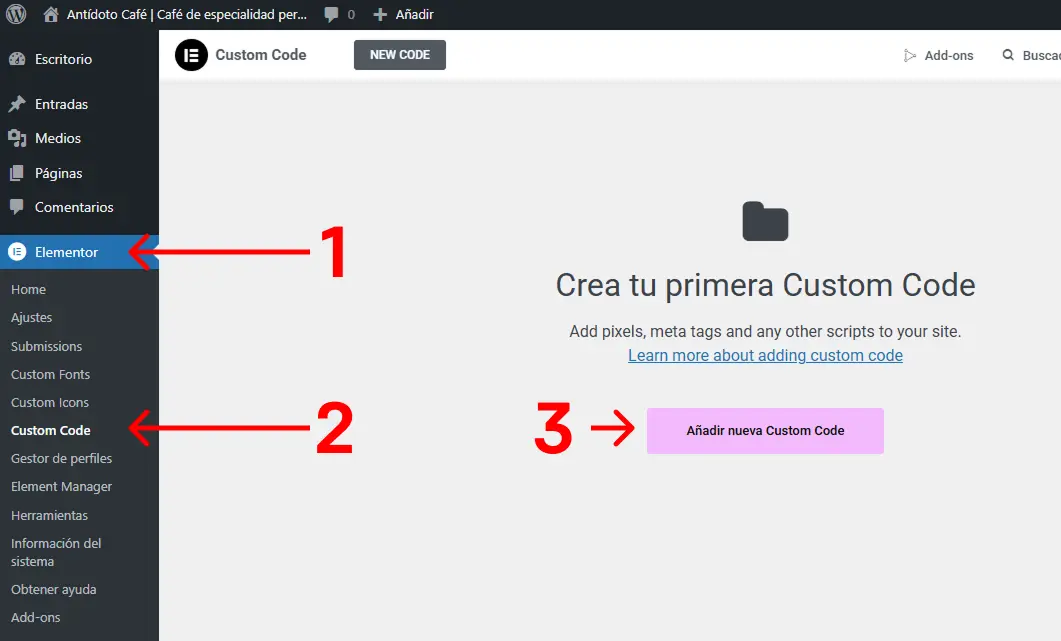
- Accede al panel de WordPress. En el menú lateral, haz clic en Elementor (1)→ Custom Code (2).
Y Pulsa el botón Agregar nuevo (3) para insertar tu script.
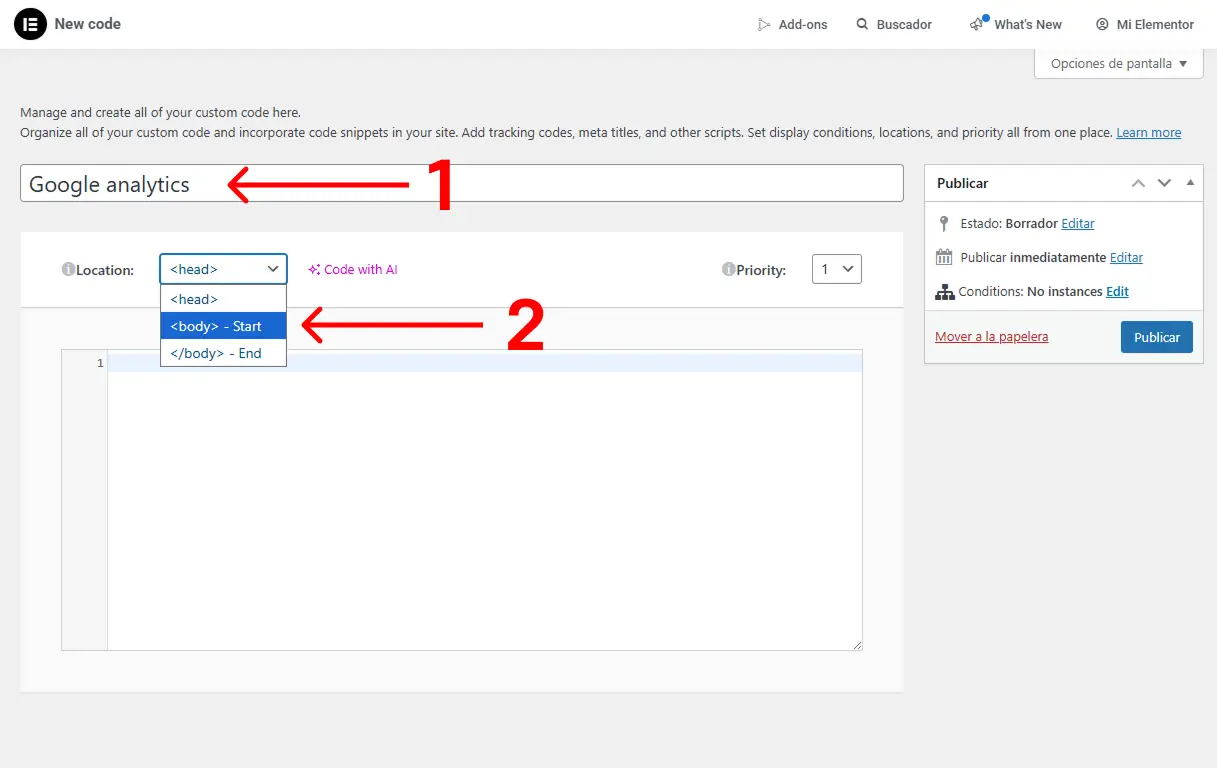
- Asigna un nombre al código.
Pon un título descriptivo (1), por ejemplo: Google Analytics o Facebook Pixel. - Elige la ubicación del código
Selecciona dónde se colocará el código (2), en el <head>, <body> o al final del sitio (footer).Para Google Analytics y Facebook Pixel se recomienda en el <head>.
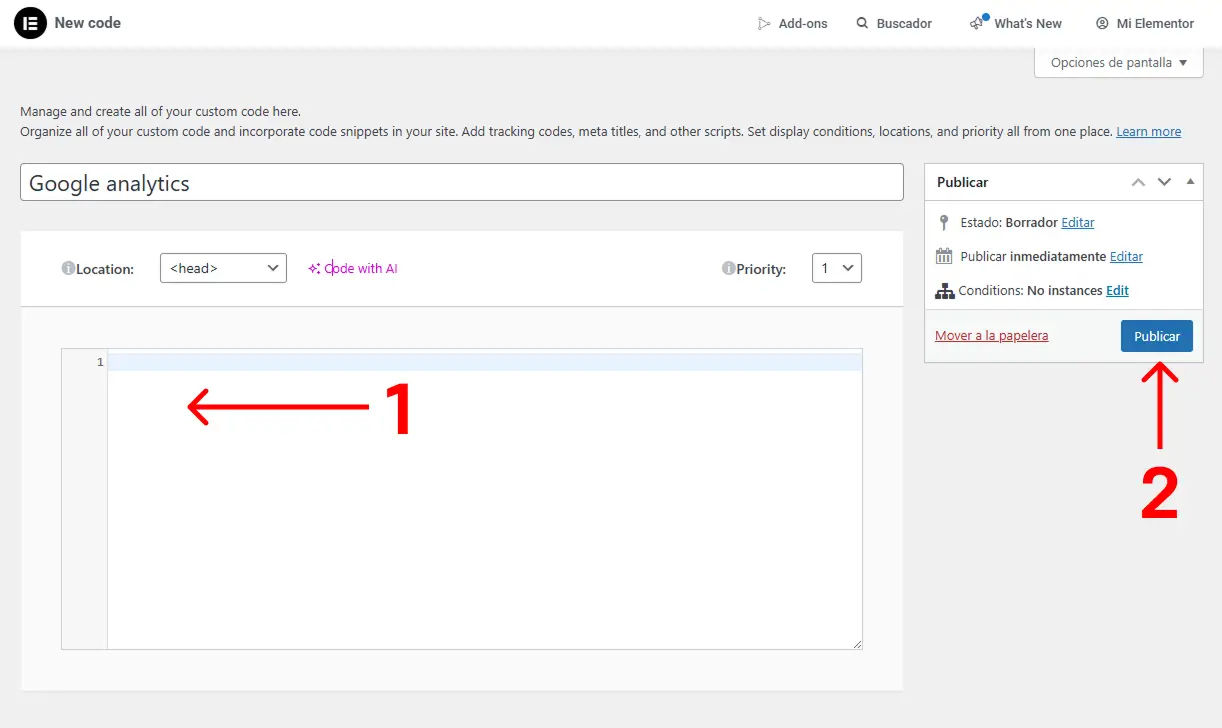
- Luego pega el código de seguimiento.
Copia y pega el script (1) que te haya proporcionado la herramienta (Google, Meta, etc.). - Guarda tus cambios.
Haz clic en el botón Publicar (2). Si no ha seleccionado las condiciones de visualización, te aparecerá una ventana para configurar la visualización.
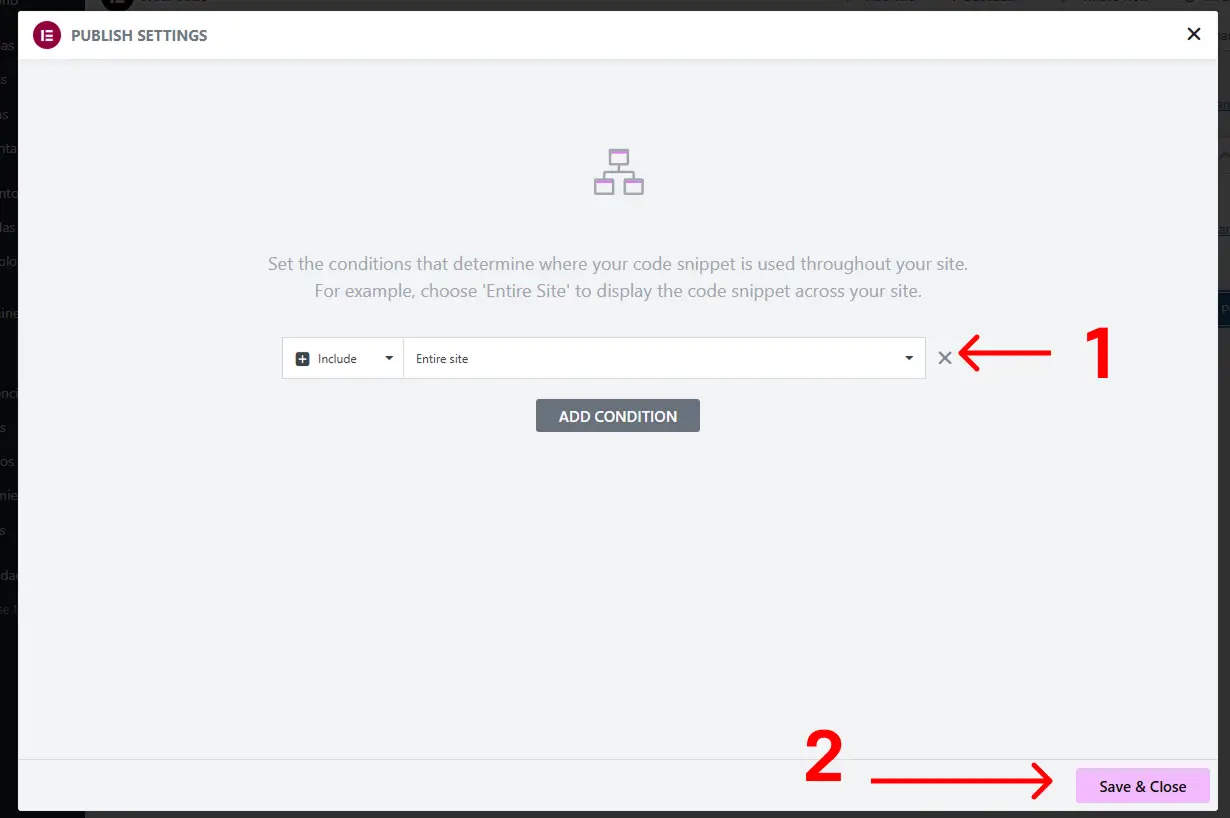
- Configura la visibilidad
Ahora Elementor te permitirá decidir dónde se insertará en tu web. Este paso es clave para que funcione correctamente (1):- Entire Site: el script se cargará en todas las páginas (recomendado para Google Analytics o Meta Pixel).
- Singular: se activa en una página específica, como una landing de campaña.
- Archive: ideal si quieres rastrear categorías o listados de productos/blog.
- Exclude: te da la opción de excluir ciertas páginas del seguimiento (por ejemplo, páginas de prueba o privadas).
Haz clic en Guardar y cerrar (2) y Elementor se encargará de insertarlo automáticamente en tu sitio.
👉 Con este método, no solo mantienes tu sitio más ligero y rápido (al evitar plugins extra), sino que también aseguras que tus códigos de seguimiento estén organizados y fáciles de gestionar.